


Скачать Windows Password Unlocker – Бесплатный, безопасный, быстрый инструмент восстановления пароля для Windows
Забыть пароль входа в Windows может быть неприятно, особенно когда вам нужен мгновенный доступ к файлам, настройкам или работе. Windows Password Unlocker — мощное, безопасное и надёжное программное решение, разработанное для того, чтобы помочь вам восстановить доступ к заблокированной учётной записи Windows за считанные минуты. Независимо от того, используете ли вы Windows 10, 8, 7, Vista или XP, этот инструмент предлагает простой способ обойти или сбросить забытый пароль. С простым созданием загрузочного диска он позволяет сбросить пароль без потери данных, делая его незаменимым инструментом восстановления как для домашних пользователей, так и для ИТ‑специалистов. Программное обеспечение доступно для бесплатного скачивания и совместимо с 32‑ и 64‑разрядными системами, включая настольные компьютеры и ноутбуки. Хотя первоначальная настройка требует пустой CD‑диска или USB‑накопителя, процесс хорошо задокументирован в прилагаемом руководстве. После загрузки с диска интерфейс интуитивно понятен, и сброс пароля становится делом нескольких кликов. Это обязательный утилита для любого, кто когда‑либо оказался заблокирован в своей системе из‑за забытого пароля.
Как работает Windows Password Unlocker: пошаговый процесс восстановления
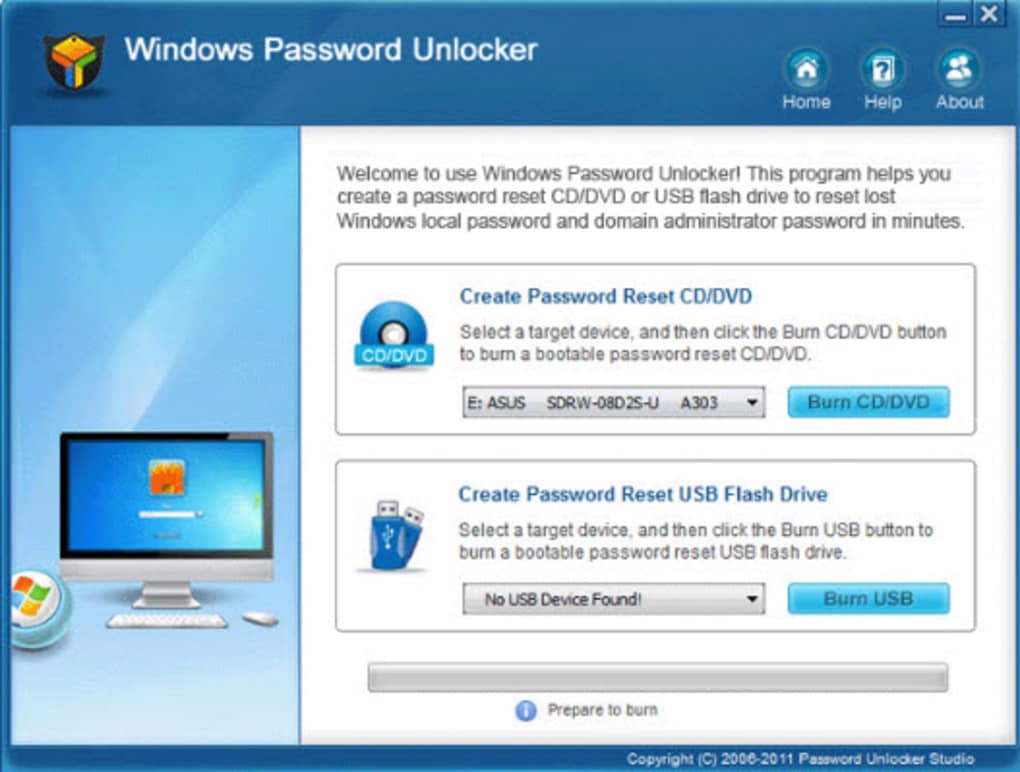
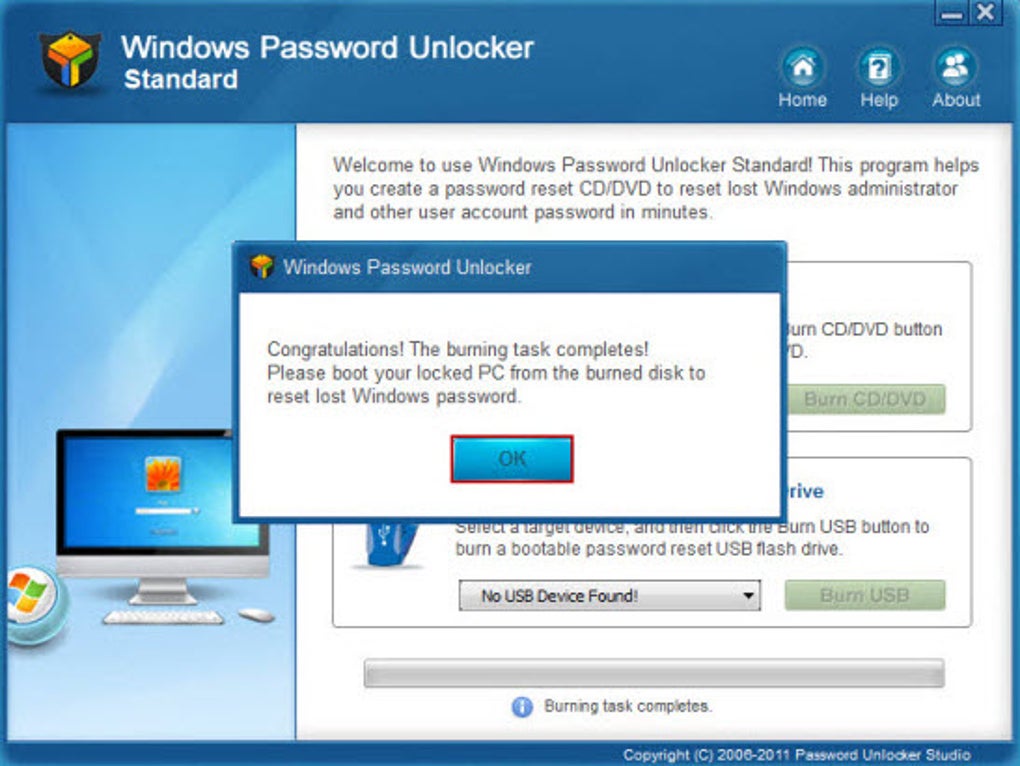
Восстановление потерянного пароля Windows с помощью Windows Password Unlocker — простой процесс, как только вы поймёте рабочий процесс. Программа не работает внутри Windows — она функционирует как автономная загрузочная среда, поэтому необходимо создать загрузочный диск с использованием предоставленного ISO‑файла. Сначала скачайте инструмент и извлеките пакет, который включает три ключевых компонента: утилиту BurnCDCC, справочную документацию и ISO‑образ. Для начала используйте BurnCDCC, чтобы записать ISO‑файл на пустой CD‑диск или USB‑накопитель. Этот шаг критически важен — убедитесь, что диск записан правильно, чтобы избежать ошибок загрузки.
После того как диск готов, перезагрузите компьютер и войдите в настройки BIOS/UEFI (обычно нажатием F2, F12 или Del при запуске). Оттуда измените порядок загрузки, чтобы в приоритете был CD/DVD‑диск или USB‑устройство. Сохраните настройки и перезагрузитесь. Система теперь загрузит среду Windows Password Unlocker напрямую с диска. Вы увидите чистый текстовый интерфейс, который перечисляет все локальные учётные записи в системе. Выберите учётную запись, которую нужно сбросить, и выберите опцию удаления или установки нового пароля. Процесс занимает менее минуты, и после завершения вы можете безопасно извлечь диск и загрузиться в Windows с новыми учётными данными.
Важно отметить, что пробная версия Windows Password Unlocker позволяет выполнить все шаги, кроме фактического сброса пароля. Это даёт пользователям возможность протестировать инструмент и убедиться в совместимости перед покупкой полной версии. Программа разработана с учётом безопасности — данные не доступны и не изменяются в процессе, а все изменения ограничены полем пароля. Это делает её безопасным и неразрушительным решением для восстановления пароля, особенно ценным в экстренных ситуациях.
Ключевые функции и преимущества Windows Password Unlocker
Windows Password Unlocker выделяется среди аналогичных инструментов благодаря сочетанию надёжности, простоты использования после настройки и широкой совместимости. Вот основные функции, которые делают её лучшим выбором для восстановления пароля:
- Загрузочная среда восстановления – Программа работает независимо от Windows, позволяя сбрасывать пароли без доступа к операционной системе.
- Поддержка всех основных версий Windows – Полностью совместима с Windows 10, 8, 7, Vista и XP, как 32‑, так и 64‑разрядными версиями.
- Безопасный сброс пароля без потери данных – Во время процесса файлы или системные настройки не удаляются и не изменяются.
- Простой интерфейс – После загрузки инструмент предоставляет чёткое, без лишних деталей меню для выбора и сброса учётных записей.
- Бесплатная загрузка с пробным доступом – Вы можете скачать и протестировать инструмент перед покупкой, убедившись, что он соответствует вашим потребностям.
- Поддержка нескольких учётных записей – Легко сбрасывайте пароли для нескольких локальных учётных записей на одном компьютере.
- Совместим с настольными ПК и ноутбуками – Работает как на стационарных, так и на портативных системах, включая современные машины на базе UEFI.
Одним из выдающихся преимуществ является её минимальный объём и быстрая работа. Инструмент загружается быстро и завершает процесс сброса менее чем за минуту. Он также идеален для ИТ‑администраторов, управляющих несколькими компьютерами, так как может быть развернут по сети или использован на отдельных машинах без установки. Включённый подробный справочный файл гарантирует, что даже новички могут уверенно выполнять шаги. Независимо от того, восстанавливаете ли вы свою личную учётную запись или помогаете члену семьи, Windows Password Unlocker предоставляет безопасное, эффективное и надёжное решение.
Совместимость, установка и советы по использованию
Windows Password Unlocker разработан для работы на широком спектре аппаратного обеспечения и операционных систем. Он поддерживает Windows 10, 8, 7, Vista и XP, как 32‑, так и 64‑разрядные версии. Эта широкая совместимость гарантирует, что его можно использовать почти на любом ПК или ноутбуке, выпущенном за последнее десятилетие. Программа совместима как с традиционными BIOS, так и с современными системами UEFI, хотя пользователям может потребоваться соответствующим образом настроить параметры загрузки. Для систем UEFI убедитесь, что Secure Boot временно отключён, чтобы позволить загрузку с внешних носителей.
Установка не традиционная — установщика нет. Вместо этого вы используете предоставленную утилиту BurnCDCC для записи ISO‑файла на пустой CD‑диск или USB‑накопитель. Это создаёт загрузочный диск восстановления. После создания диск можно использовать повторно на нескольких машинах. Чтобы использовать его, просто вставьте диск в заблокированный компьютер, перезагрузите и откройте меню загрузки (часто через F12 или Esc). Выберите диск в качестве загрузочного устройства, и инструмент запустится автоматически.
Для пользователей, незнакомых с настройками BIOS, включённый справочный документ предоставляет чёткие пошаговые инструкции со скриншотами. Он охватывает всё, от определения правильной клавиши загрузки до устранения распространённых проблем, таких как «Не найдено загрузочное устройство». Инструмент также поддерживает несколько языков, делая его доступным для глобальной аудитории. Важный совет: всегда делайте резервную копию важных данных перед попыткой сброса пароля, даже если сам инструмент не изменяет файлы. Эта предосторожность обеспечивает спокойствие.
Плюсы и минусы: честный обзор Windows Password Unlocker
У каждого инструмента есть свои сильные и слабые стороны. Вот сбалансированный взгляд на то, что делает Windows Password Unlocker сильным претендентом, и где он может улучшиться.
Pros
- Быстрое и надёжное восстановление пароля без потери данных
- Поддерживает все основные версии Windows и архитектуры
- Безопасная автономная среда предотвращает несанкционированный доступ
- Бесплатная пробная версия позволяет полностью протестировать перед покупкой
- Простой интерфейс после загрузки с диска
- Повторно используемый загрузочный носитель (CD/USB)
Cons
- Первоначальная настройка требует пустого диска и навигации в BIOS (может быть устрашающей для новичков)
- Недоступен как прямой установщик Windows (необходимо использовать ISO)
- Сбрасывает только пароли локальных учётных записей (не работает с учётными записями Microsoft)
- Полная версия требуется для фактического сброса пароля (пробная ограничена)
Несмотря на эти небольшие недостатки, плюсы значительно перевешивают минусы, особенно для пользователей, заблокированных в своих системах. Инструмент идеален для экстренного доступа и пользуется доверием многих домашних пользователей и небольших компаний.
Часто задаваемые вопросы (FAQ)
Может ли Windows Password Unlocker сбросить пароль учётной записи Microsoft?
Нет, Windows Password Unlocker работает только с локальными учётными записями. Он не может сбросить пароли учётных записей Microsoft, которые связаны с онлайн‑учётными данными. Для проблем с учётной записью Microsoft вам потребуется использовать официальный процесс восстановления пароля Microsoft.
Безопасно ли использовать Windows Password Unlocker?
Да, это безопасно. Инструмент работает в автономной среде и не получает доступ к вашим файлам и не изменяет их. Он только сбрасывает поле пароля, делая его безопасным вариантом восстановления доступа без потери данных.
Нужен ли мне CD для использования этого инструмента?
Не обязательно. Хотя инструмент предназначен для записи на CD, вы также можете использовать USB‑флешку. Утилита BurnCDCC поддерживает оба типа носителей, предоставляя гибкость в зависимости от вашего оборудования.
Могу ли я использовать Windows Password Unlocker на ноутбуке?
Да, он прекрасно работает на ноутбуках. Инструмент совместим как с настольными, так и с ноутбуками, включая современные системы на базе UEFI.
Доступна ли бесплатная версия?
Да, вы можете скачать бесплатную пробную версию, которая позволяет протестировать инструмент и выполнить все шаги, кроме фактического сброса пароля. Полная версия требуется для завершения процесса сброса.
Итоговое заключение: обязательный инструмент для забытых паролей
Если вы когда‑либо были заблокированы в своем ПК с Windows из‑за забытого пароля, Windows Password Unlocker — ваше лучшее решение. Он быстрый, безопасный и надёжный, предлагая проверенный метод восстановления доступа без потери данных. Хотя настройка требует некоторого технического опыта, подробное руководство гарантирует, что даже новички смогут справиться. С поддержкой всех основных версий Windows и совместимостью как с настольными ПК, так и с ноутбуками, это универсальный инструмент для дома и офиса. Независимо от того, являетесь ли вы обычным пользователем или ИТ‑специалистом, это программное обеспечение обеспечивает спокойствие, когда это необходимо. Скачайте Windows Password Unlocker сегодня и возьмите под контроль доступ к системе — больше никаких разочарований, только мгновенное восстановление.
Скачайте сейчас и разблокируйте вашу систему Windows за несколько минут!







